
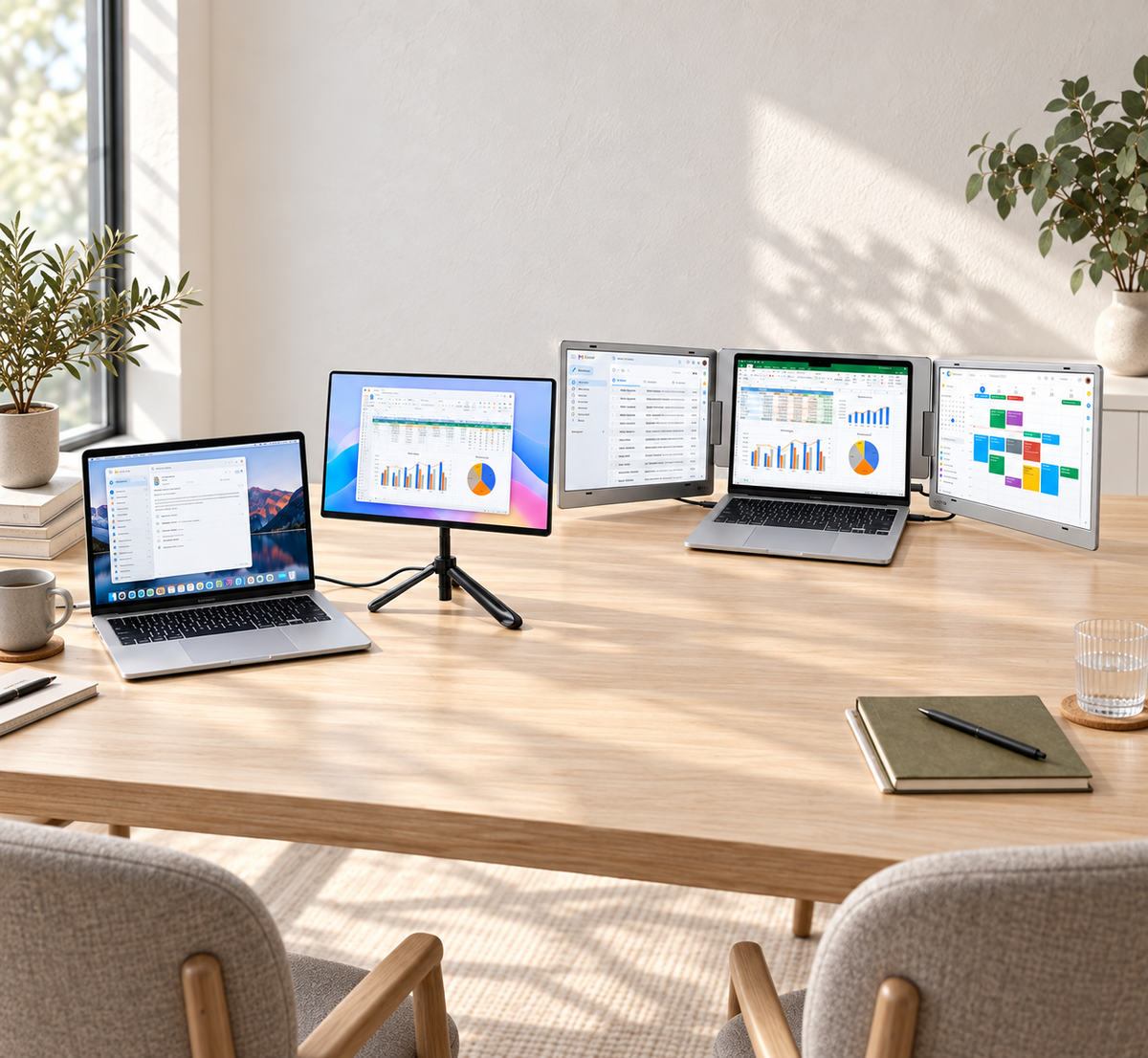
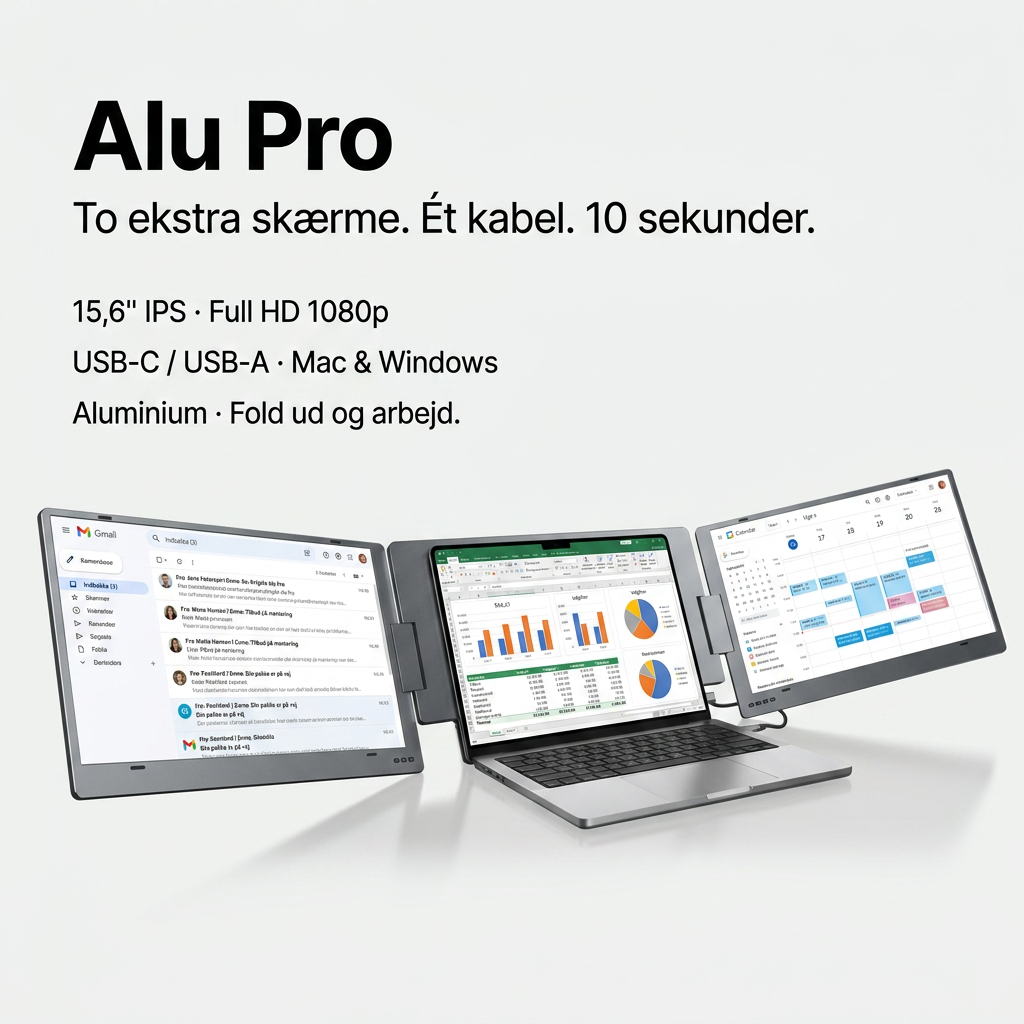
Zusätzlicher Bildschirm für MacBook Air und Pro

Mehr Platz für Tabellen, E-Mails und Meetings - zu Hause und unterwegs.

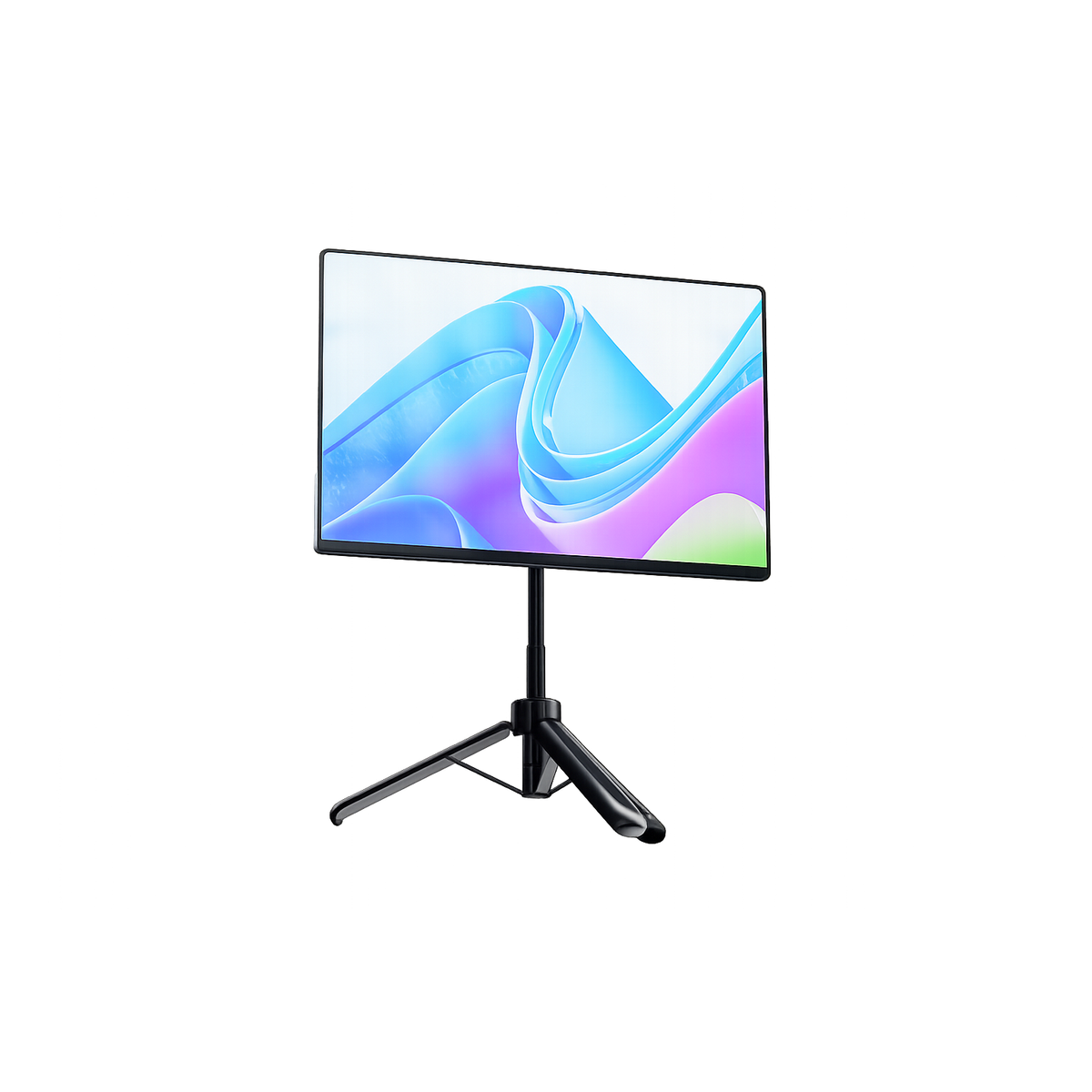
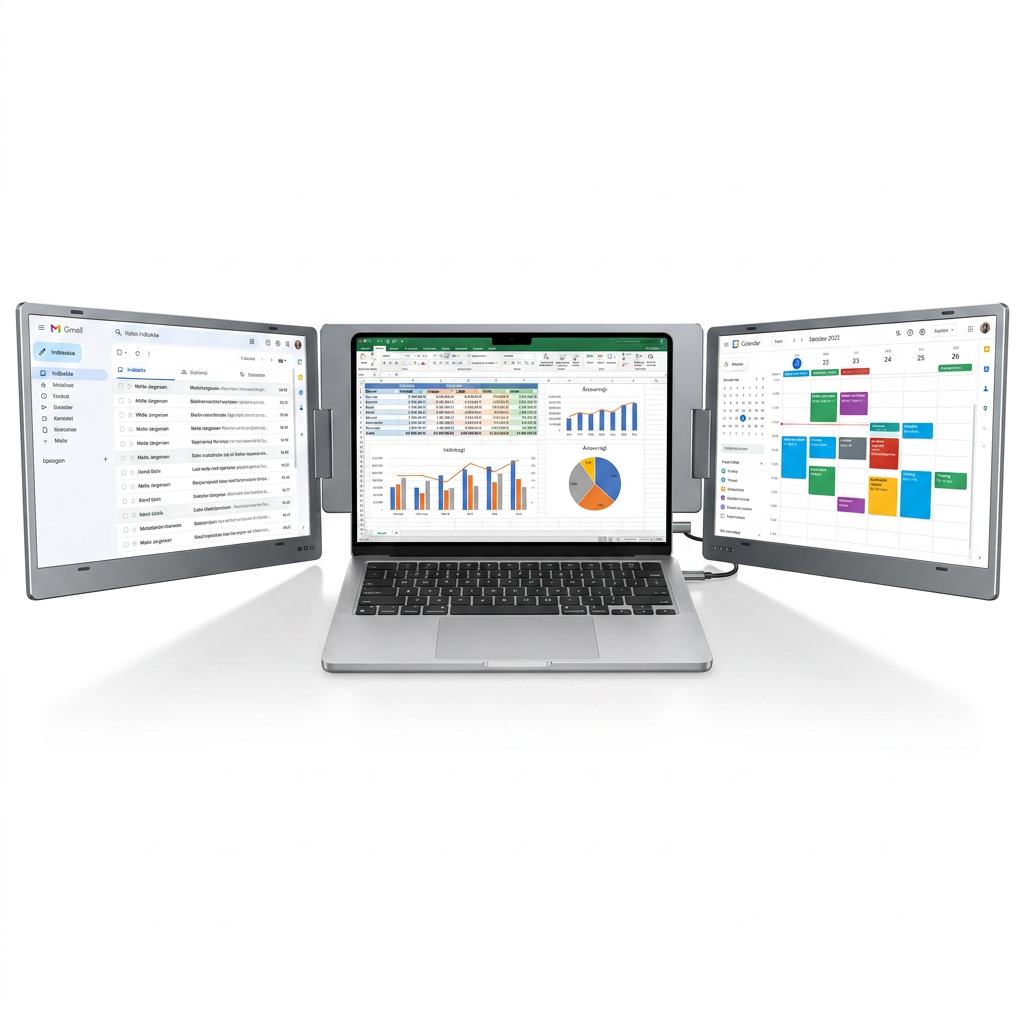
Wählen Sie Flex Pro mit einem zusätzlichen Bildschirm ohne Treiber oder Alu Pro Duo mit zwei zusätzlichen Bildschirmen und Treiberinstallation.

Die richtige Lösung hängt von Ihrem MacBook-Modell, Ihrer macOS-Version und Ihrem Bedarf an Bildschirmfläche ab.

Finden Sie Ihre Lösung

Möchten Sie einen oder zwei zusätzliche Bildschirme?

Vergleichen Sie Bildschirmfläche und Installation, bevor Sie sich entscheiden.

Zusätzliche Bildschirme

1

Zusätzliche Bildschirme

2

Treiberinstallation

Nein

Treiberinstallation

Ja

Bildschirmgröße

16"

Bildschirmgröße

14" oder 15,6"

Produkt ansehen

Produkt ansehen

Finden Sie den richtigen Bildschirm für Ihr MacBook

Haben Sie ein MacBook Air oder MacBook Pro? Die richtige Lösung hängt von Ihrem Modell, Ihren Anschlüssen und der Anzahl der gewünschten zusätzlichen Bildschirme ab.

Flex Pro bietet Ihnen einen zusätzlichen Bildschirm ohne Treiberinstallation. Alu Pro Duo bietet Ihnen zwei zusätzliche Bildschirme und erfordert die Installation eines kompatiblen Treibers.

Sie sind unsicher? Schreiben Sie uns gerne eine E-Mail, wir helfen Ihnen gerne weiter.

Loslegen

So schließen Sie Ihren zusätzlichen Bildschirm an das MacBook an

Sehen Sie den Unterschied bei der Einrichtung mit und ohne Treiber. Folgen Sie der Anleitung für Ihr Bildschirmmodell.

Flex Pro

  1. Bildschirm anschließen Verwenden Sie den USB-C-Anschluss oder den HDMI-Anschluss zum Verbinden.
  2. Bei Bedarf Strom anschließen Wenn Sie den HDMI-Anschluss verwenden, muss der Bildschirm an eine Stromquelle angeschlossen werden.
  3. Schreibtisch erweitern Öffnen Sie Systemeinstellungen → Monitore. Wählen Sie den erweiterten Schreibtisch und passen Sie die Position der Monitore an.

Alu Pro Duo

  1. Installieren Sie den korrekten Treiber Verwenden Sie den Treiber für Ihr Alu Pro-Modell und folgen Sie den Anweisungen für Ihre macOS-Version.
  2. Bildschirme und Stromversorgung anschließen Schließen Sie die Bildschirmerweiterung und gegebenenfalls die Stromversorgung wie in der Produktanleitung beschrieben an.
  3. Bildschirme anordnen Öffnen Sie Systemeinstellungen → Monitore und ordnen Sie die Bildschirme passend zu Ihrem Arbeitsplatz an.

Möchten Sie unterschiedliche Inhalte auf den Bildschirmen anzeigen?

Erweiterter Desktop

Haben Sie beispielsweise Ihre E-Mails auf einem Bildschirm und Ihre Tabellenkalkulation auf einem anderen.

Duplizieren

Zeigen Sie denselben Inhalt auf den Bildschirmen an, wenn andere mitverfolgen sollen.

Fragen, bevor Sie beginnen

Gut zu wissen

Ich darf keine Software auf meinem Arbeitscomputer installieren. Was wähle ich?

Flex Pro erfordert keine Treiberinstallation. Wenn Sie also keine Software auf Ihrem Arbeitscomputer installieren dürfen, wird Flex Pro empfohlen.

Kann ich die Bildschirme sowohl mit Mac als auch mit Windows verwenden?

Ja, beide Lösungen unterstützen Mac und Windows. Flex Pro wird ohne Treiberinstallation verwendet, während Alu Pro Duo den entsprechenden Computertreiber benötigt.

Kann ich auf den Bildschirmen verschiedene Programme anzeigen?

Ja. Mit dem erweiterten Desktop können Sie E-Mails auf einem Bildschirm und eine Tabellenkalkulation auf einem anderen anzeigen und weiterarbeiten, ohne ständig zwischen Fenstern wechseln zu müssen.

Sind die Bildschirme sowohl mit dem MacBook Air als auch mit dem MacBook Pro kompatibel?

Beide Lösungen können für die Air- und Pro-Modelle verwendet werden. Die konkrete Einrichtung hängt davon ab, ob Sie 1 oder 2 zusätzliche Bildschirme möchten.

Schaffen Sie Platz für Ihre Arbeit – auch unterwegs. Mit einem tragbaren Bildschirm können Sie die Tabelle neben Ihren E-Mails geöffnet haben oder einem Videomeeting folgen, während Sie weiterarbeiten.

Wählen Sie den Flex Pro, wenn Sie einen zusätzlichen Bildschirm ohne Treiberinstallation wünschen, oder die Alu Pro Duo, wenn Sie zwei zusätzliche Bildschirme benötigen und einen Treiber installieren können.

Finden Sie die passende Lösung für Ihr MacBook und verschaffen Sie sich einen Überblick über Anschluss und Kompatibilität.